 Virtual Space


VERSIÓN 10
Novedades de KitchenDraw e InSitu 10
Crear un diseño nunca ha sido tan sencillo e intuitivo. Descubre lo que trae la versión 10.
Ventana de componentes mejorada
La ventana de componentes es ahora más visible y ergonómica, y tiene nuevas funciones.
Se irá actualizando progresivamente en cada catálogo.
Cómo funciona
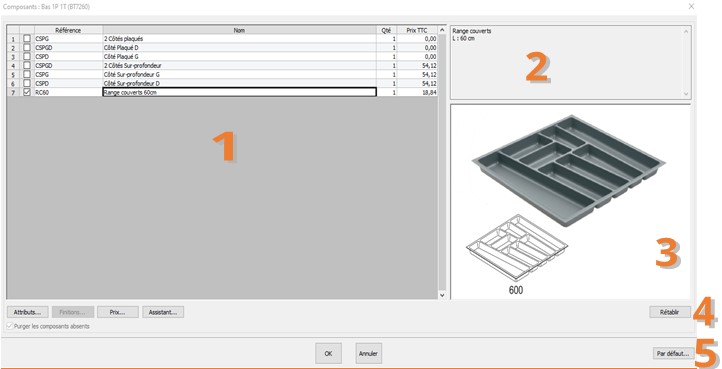
- Nuevas columnas: Referencia, Cantidad y Precio, para leerla mejor.
- Descripción del componente: la información disponible en el catálogo del fabricante.
- Imagen del componente: al seleccionar un componente aparece su imagen. Las imágenes se irán añadiendo poco a poco a los catálogos de los fabricantes.
- Botón «Restaurar»: si has marcado o modificado elementos, deja la ventana como estaba al abrirla.
- Opción «Por defecto»: guarda los componentes marcados para próximos proyectos. Por ejemplo, si marcas un cubertero en un mueble y pulsas «Por defecto», la próxima vez que coloques ese mueble el cubertero ya estará marcado.
Acabados genéricos en favoritos
Ahora puedes guardar tu selección de acabados genéricos como favorita para reutilizarla en otros proyectos y ahorrar tiempo.
Cómo funciona
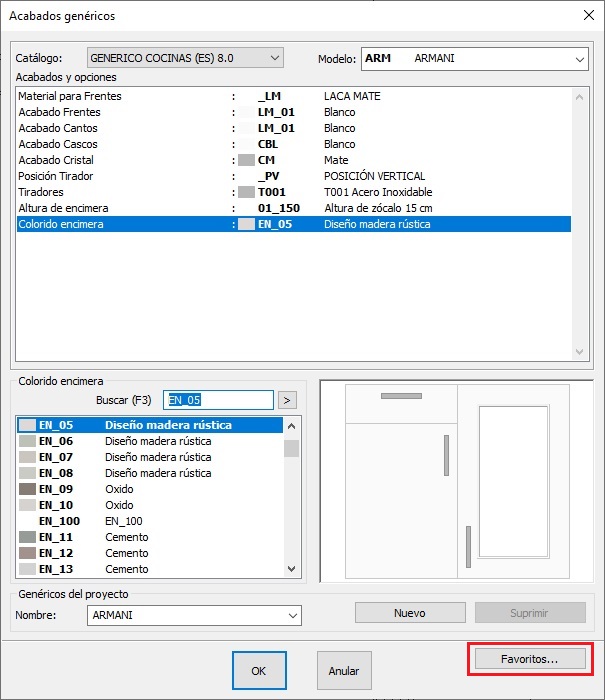
- Haz tu selección de acabados genéricos como de costumbre y pulsa «Favoritos…».
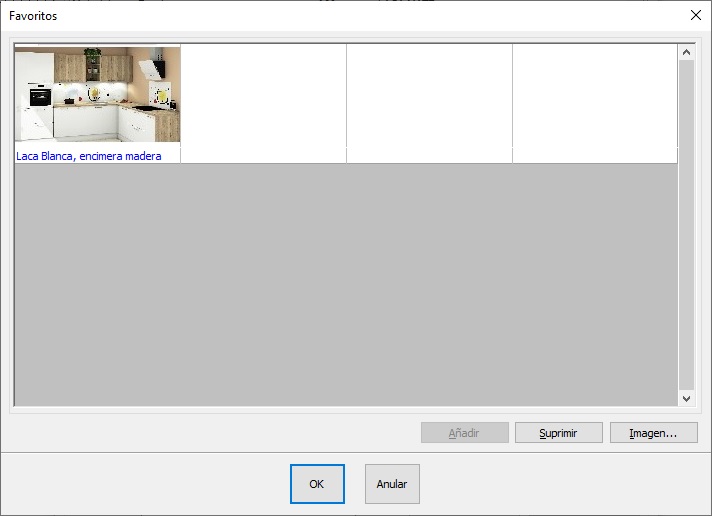
- Pulsa «Añadir».
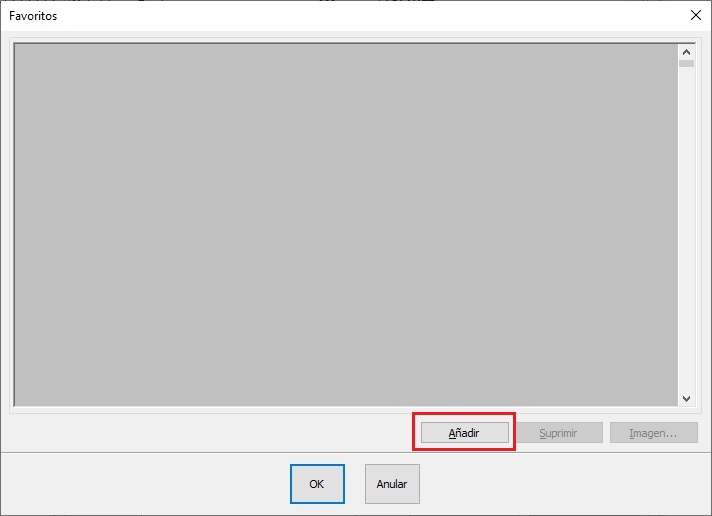
- Ponle un nombre: por defecto se usa el del modelo, pero puedes cambiarlo pulsando sobre el texto.
- InSitu propone una imagen del frente con los acabados elegidos. Para cambiarla, pulsa «Imagen…» y elige una imagen de tu equipo.
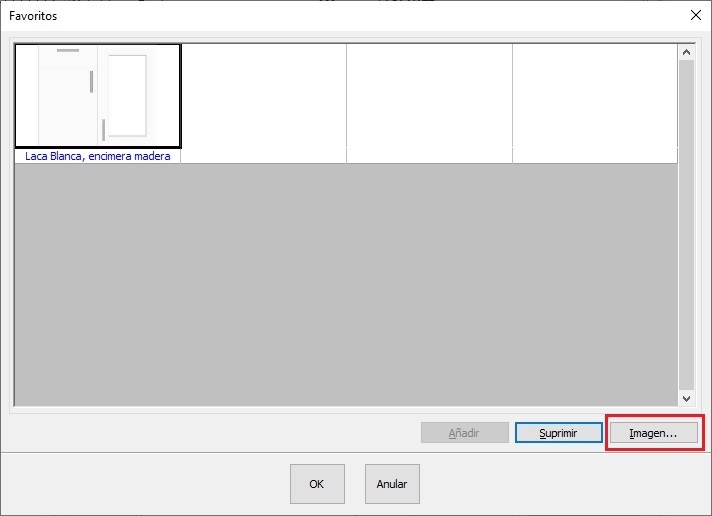
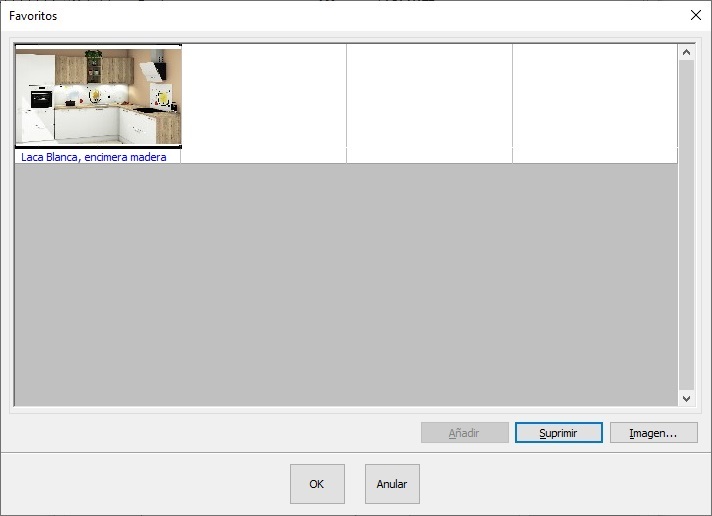
- Al aceptar, la selección queda guardada para futuros proyectos. Puedes guardar varias.
Nota: cambia el nombre antes que la imagen. Si lo haces al revés, se vuelve a poner la imagen del modelo por defecto.
Edición de atributos de pared
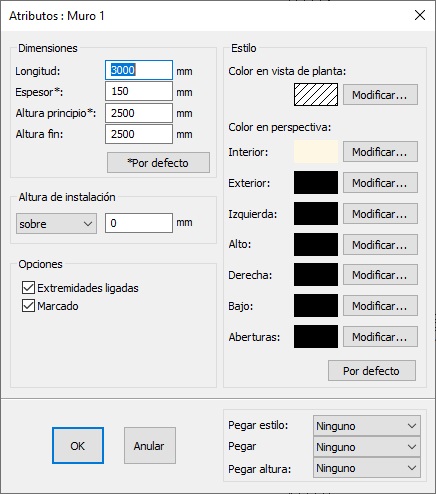
La ventana de atributos de pared tiene nuevas opciones: colores en perspectiva para cada cara y la función «Pegar altura».
Cómo funciona
Colores en perspectiva
- Interior: la cara interna de la pared.
- Exterior: la cara externa de la pared.
- Izquierda: el lado izquierdo de la pared.
- Alto: la parte superior de la pared.
- Derecha: el lado derecho de la pared.
- Bajo: la parte inferior de la pared.
- Aberturas: el interior de la pared que se ve al poner una abertura tipo hueco.
Pegar altura
Además del estilo y el grosor, ahora puedes pegar la altura de una pared a las demás paredes del proyecto: a todas, a las idénticas (del mismo color) o solo a las seleccionadas.
Volada frontal y lateral en lineales automáticos
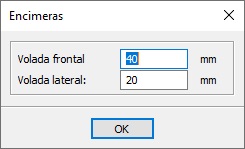
Al elegir lineales automáticos aparece una ventana nueva para la volada. InSitu propone una volada frontal y otra lateral por defecto.
Las voladas se calculan desde el casco, no desde el frente: la volada frontal indicada es la del casco.
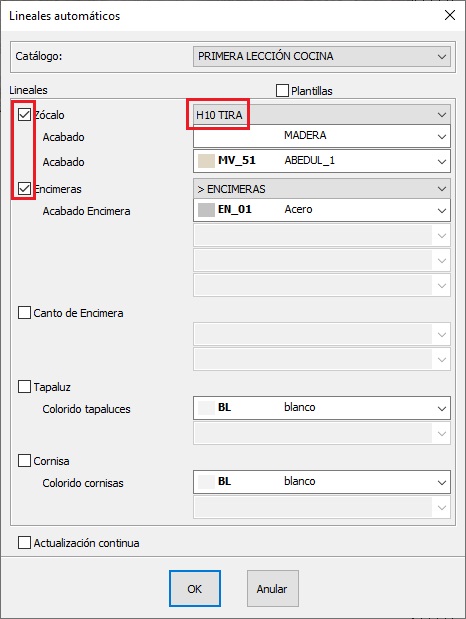
Mejora de la ventana de lineales automáticos
- La altura de zócalo indicada en los acabados genéricos se recoge ahora en la ventana de lineales automáticos.
- Por defecto solo se marcan zócalos y encimeras; el resto de categorías se marcan según lo que necesites.
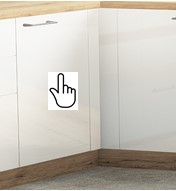
Apertura de muebles simplificada
Pasa el ratón sobre un mueble: cuando el puntero se convierta en una mano, haz clic y el mueble se abrirá de forma realista.
Si tiene, por ejemplo, un cajón interior, también puedes abrirlo por separado.
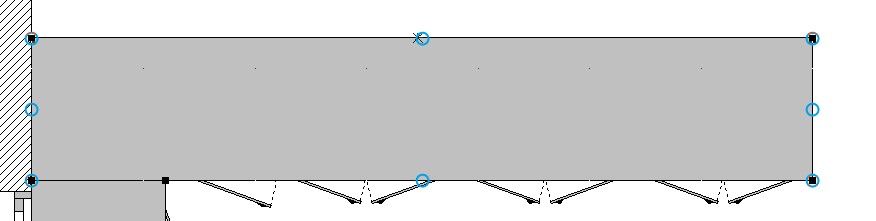
Redimensionamiento de encimeras
Las encimeras y los paneles horizontales tienen un cuarto círculo azul de redimensionado, en la parte trasera. Ahora se pueden modificar por todos los lados.
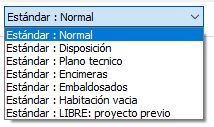
Nuevas capas estándar
Las capas estándar (por defecto) se han renovado para que sean más útiles:
- Normal: todas las capas marcadas.
- Disposición: paredes, suelos y techos fijos; se ven pero no se pueden seleccionar. Recomendada al crear un proyecto, para no moverlos sin querer.
- Plano técnico: plano solo con contornos.
- Encimeras: muestra solo las encimeras; útil antes de enviarlas al fabricante.
- Embaldosado: el embaldosado de suelo y pared queda fijo; se ve pero no se puede seleccionar.
- Habitación vacía: solo se ven, acotados, las paredes, las aberturas y los símbolos técnicos.
- LIBRE: proyecto previo.
Cambio en el cálculo del precio
Hasta ahora, el precio de venta se calculaba con el valor del punto, y el descuento del fabricante de la columna «Coef. compra» no pasaba al precio de venta: había que incluirlo en el valor del punto con cálculos adicionales.
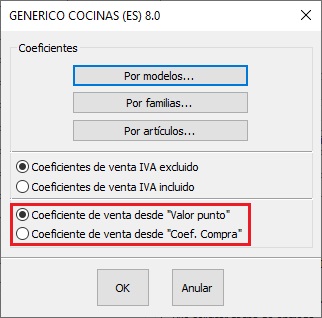
Ahora puedes elegir desde qué valor se calcula el precio de venta, en Configuración › Cálculo › Proveedor:
- Coeficiente de venta desde «Valor punto»: a partir del valor del punto (no se tiene en cuenta la columna «Coef. compra»).
- Coeficiente de venta desde «Coef. compra»: a partir del precio de compra real, con el descuento del fabricante.
Gestor de actualizaciones
Nuevo gestor para mantener al día los complementos del programa.
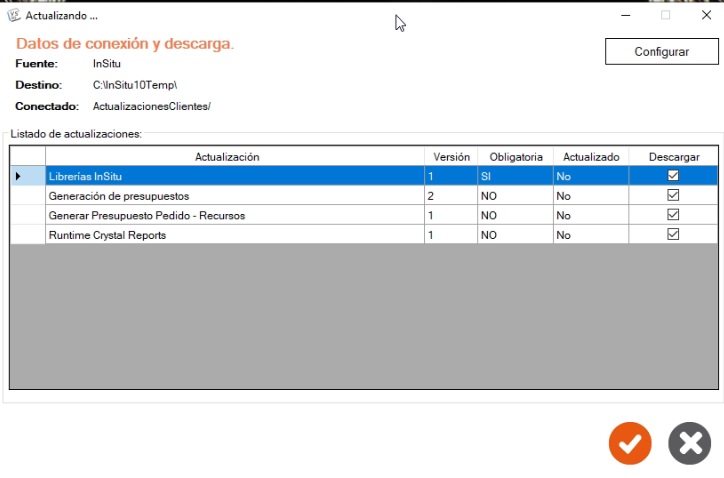
Se abre desde Configuración › Actualizar InSitu - KD, y también solo, si hay una actualización pendiente al abrir o crear una escena.
Cómo funciona
- Versión: versión de la actualización.
- Obligatoria: si la actualización es obligatoria.
- Actualizado: si ya está instalada.
- Descargar: marca las actualizaciones que quieres descargar.
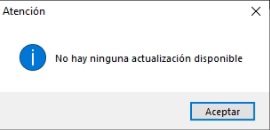
Si no hay ninguna pendiente, el gestor lo indica.
InSitu debe estar cerrado para actualizar; el gestor lo recuerda al iniciar la descarga.
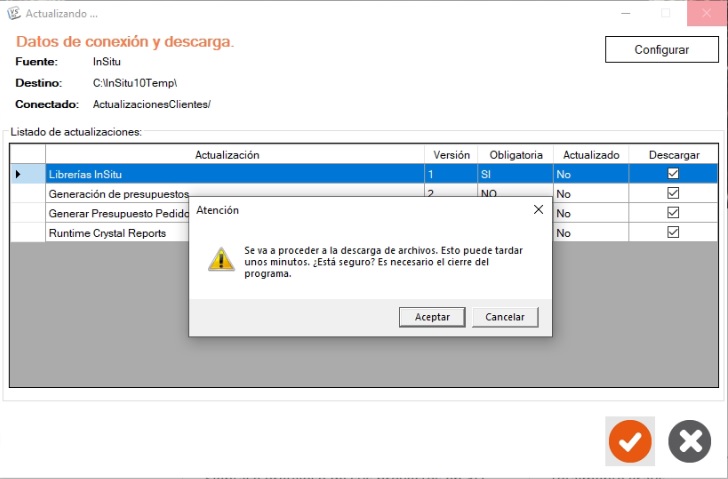
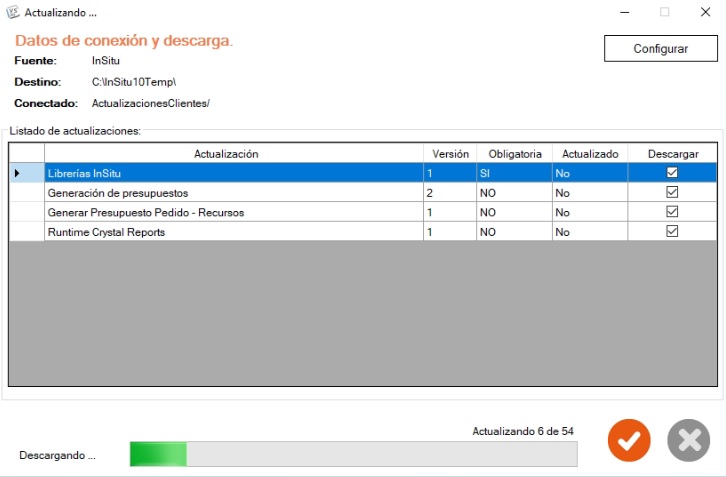
El gestor descarga las actualizaciones marcadas y, al terminar, abre InSitu automáticamente.
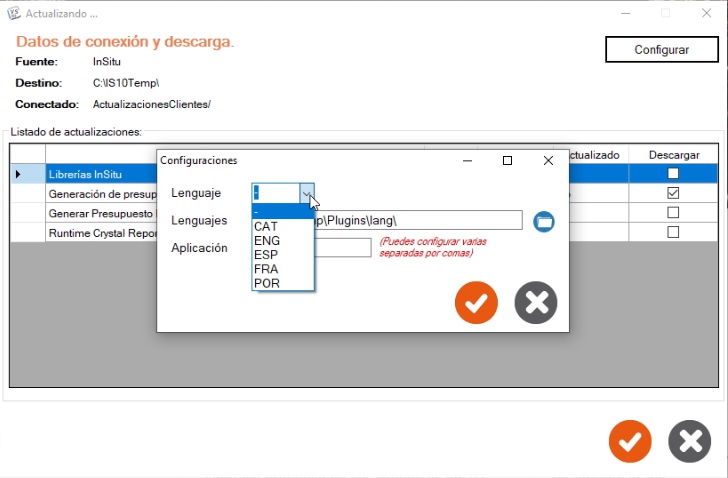
El idioma del gestor se cambia con el botón «Configurar».
Otras mejoras
- Fondos panorámicos por defecto: en Proyecto › Fondo panorámico. Puedes añadir los tuyos guardándolos en C:\INSITU\Textures\Backgrounds.
- Planta y alzado más claros: las marcas de los elementos ya no incluyen las referencias de componentes, como los tiradores, así que el plano es más ligero y legible.
- Dos columnas nuevas en la valoración: Precio de compra y Descuento fijo de cada artículo. Se activan en Configuración › Cálculo › Opciones.
- Perfil de cliente en la barra de estado: marca «Mostrar perfil de cliente» en Configuración › Cálculo › Opciones y verás abajo a la izquierda el perfil usado y su coeficiente: PC1 para el perfil de cliente 1, PC2 para el 2, y así sucesivamente.
Guías de catálogos
Catálogos Fregaderos y grifos: hueco automático en la encimera y grifos independientes.
Ver la guía¿Usas una versión anterior? Ver novedades de versiones anteriores